

# 如何免费使用 全球最顶尖的 AI 编程大模型
TIP
本节介绍如何免费使用全球顶尖的 AI 大模型,包括自定义模型 和 实用的技巧。
- OpenCode 从入门到实践
- 常用 AI IDE 开发工具 免费模型额度
- 在 OpenCode 中使用 Skills
- 深入 Agent Skills 开发技巧
# 一、OpenCode 从入门到实践
TIP
OpenCode,被誉为 开源免费版的 Claude Code。遵循 MIT (opens new window) 协议。
OpenCode 可以使用任何 AI 模型编写和运行代码。它提供基于 命令行终端 CLI 的界面、桌面应用程序 或 IDE 扩展三种形式。
近 7 万 GitHub Stars,100 万月活开发者,75+ 模型。GitHub 地址 (opens new window)
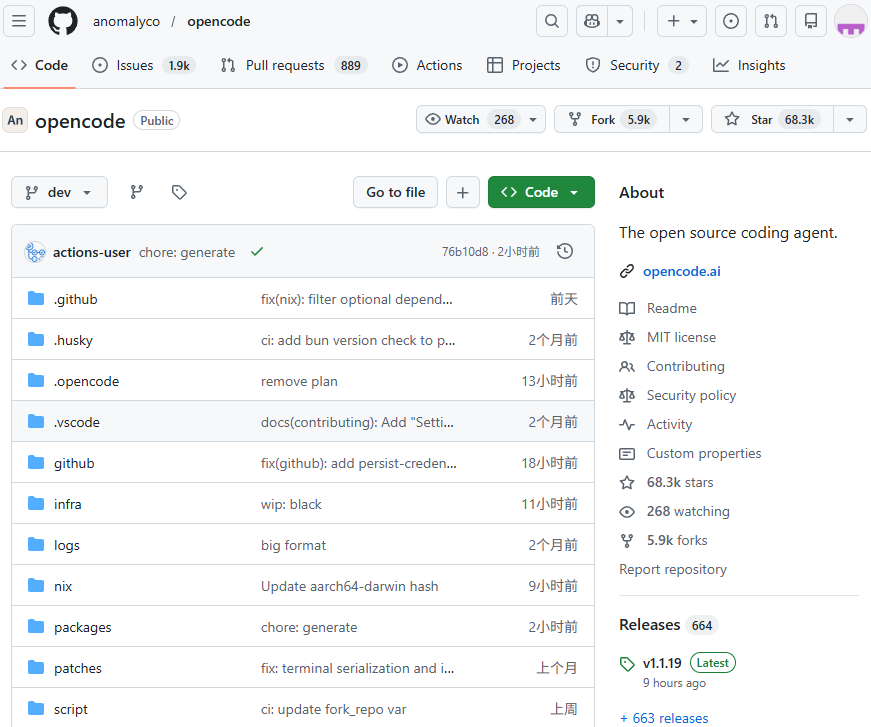
注:
- OpenCode 完全免费使用,不用注册和登录,国内网络环境就能直接用;
- 任何额外费用都将来自您向模型提供商的订阅;
# 1、桌面客户端(新手推荐)
TIP
不习惯命令行 ?直接下载桌面版。你可以理解为带 GUI 界面的 Claude Code,操作简单,新手友好。
- 直接打开 https://opencode.ai/download (opens new window) macOS、Windows、Linux 版本都有。
- 下载安装包双击打开就能用,也不用注册登录。
- macOS 用户也可以
brew install --cask opencode-desktop
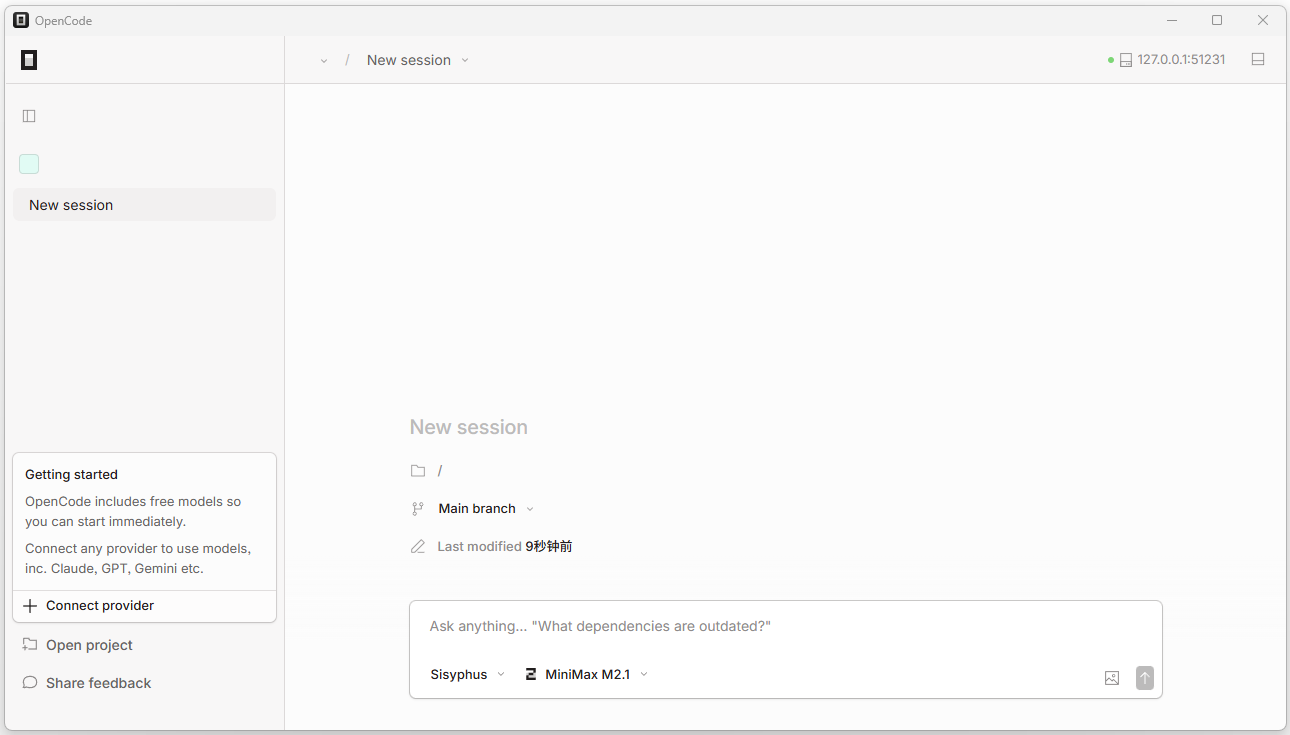
注:
- 桌面版目前是 Beta,但日常使用没问题。
- 类似于 Cursor 的 Agent 模式,纯对话交互,你只需要告诉 AI 做什么。
# 2、命令行 CLI
TIP
已经用习惯了 Claude Code 这类 CLI,想体验 OpenCode,可以用这种方式。按系统选择安装命令。
macOS 和 Linux
# 官方脚本(推荐)
curl -fsSL https://opencode.ai/install | bash

# Homebrew(macOS/Linux 都行)
brew install opencode

# 或者用 OpenCode 官方 tap,更新更快
brew install anomalyco/tap/opencode
Windows
# Scoop(推荐)
scoop bucket add extras
scoop install extras/opencode

# Chocolatey
choco install opencode
已经有 Node.js 的话,也可以用下面这个通用的。
npm install -g opencode-ai
# 或 pnpm / yarn / bun 都行
装完重启终端(很重要),然后验证。(能看到版本号就成功了)
opencode --version
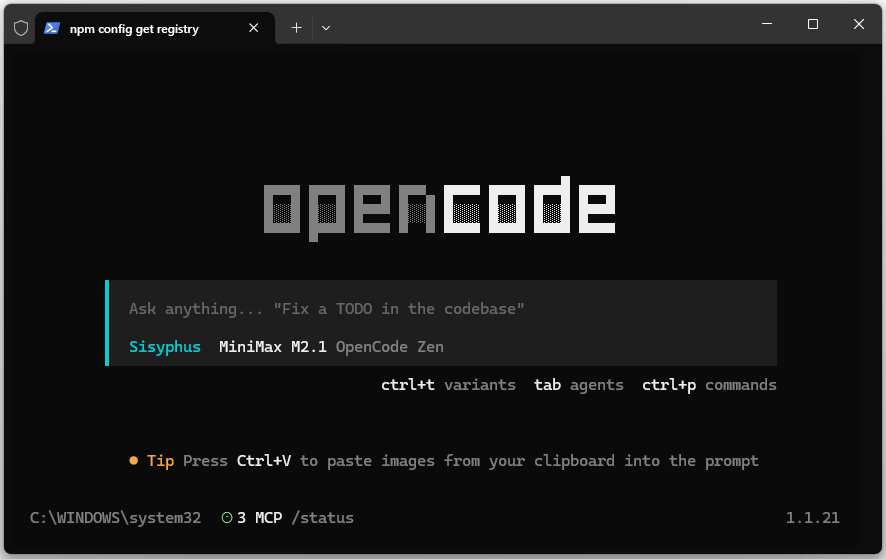
用法和 Claude Code 一样,在终端中使用 opencode 命令启动,直接对话就行。
# 3、IDE 插件
TIP
VSCode、Cursor、Windsurf、等 所有的 AI IDE 都有官方插件。
扩展商店搜 OpenCode,装完后唤起 命令行窗口即可使用。
方法一:命令面板
- 按
Ctrl+Shift+P打开命令面板 - 输入插件名关键词,如:
OpenCode - 选择相关命令执行
方法二:侧边栏图标
- 查看左侧活动栏
- 找到插件的专属图标
- 点击图标打开功能面板
# 4、链接模型
TIP
模型选择,OpenCode 的王牌功能。不需要你任何订阅,直接用。
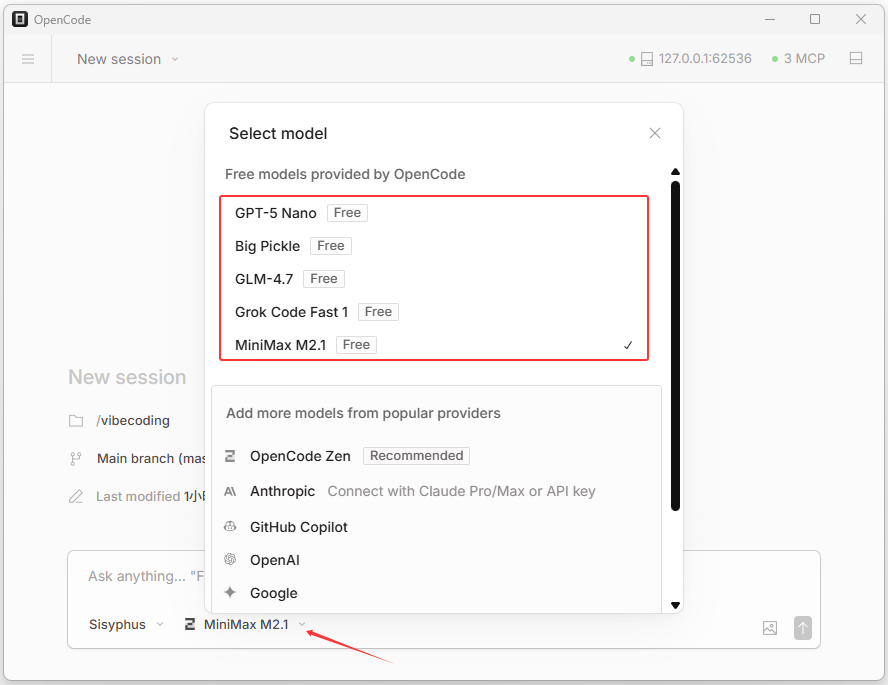
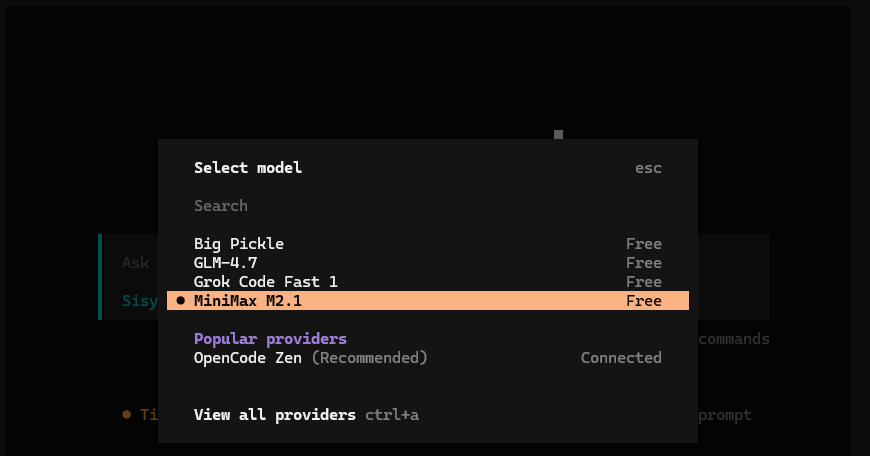
目前 OpenCode 内置了 5 个免费模型,目前限时开放,且用且珍惜。
GPT-5 Nano(open ai)Big Pickle(神秘模型)GLM-4.7(智谱,推荐)Grok Code Fast 1(xAI)MiniMax M2.1(MiniMax,推荐)
用桌面客户端的直接在对话框左下角选择。
# 4.1、CLI 终端模型切换
在终端中输入 opencode ,然后在 opencode 中输入 /models 切换模型
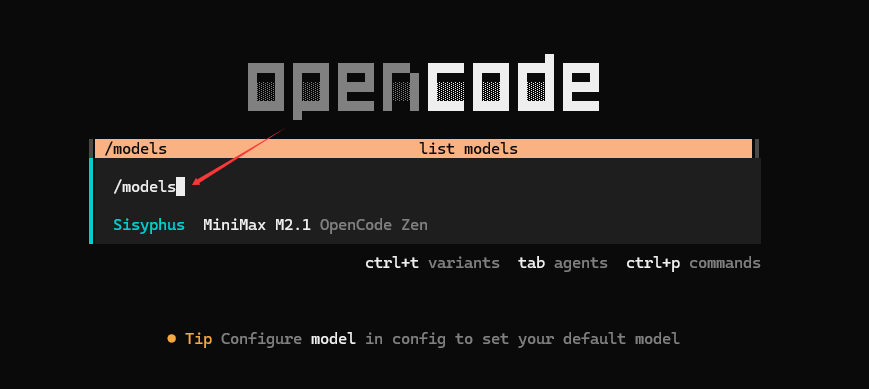
选中 models 时,回车就能看到可选模型的列表(有 Free 标识的,可限时免费使用)
开始编程对话,就可以直接开始你的 AI 编程之旅了
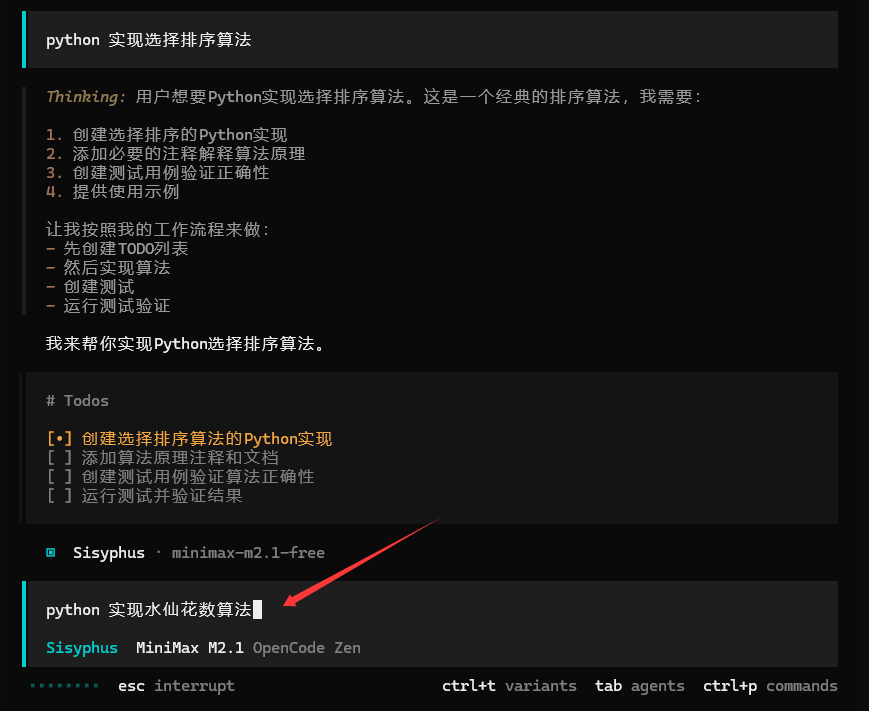
注:
有 ChatGPT 或 Claude 订阅的,还能直接 OAuth 授权(需 v1.1.11+),也可以在 OpenCode 里爽用 OpenAI、Claude、DeepSeek 等模型。(具体配置如下)
# 4.2、切换 API 提供商(自定义模型)
TIP
直接使用 全局配置文件(定义模型和参数)切换 API 提供商,在 OpenCode 中配置本地连接
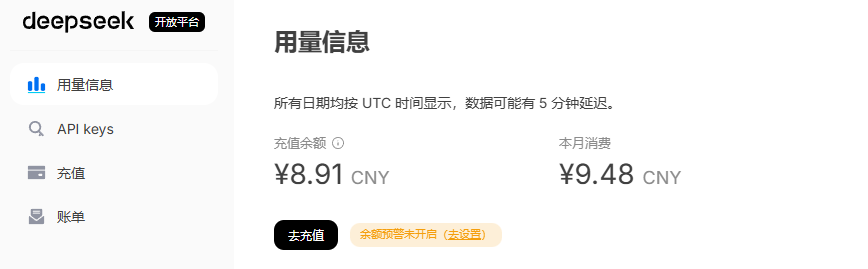
以下使用 DeepSeek 为例 API Key 为例:https://www.deepseek.com (opens new window)
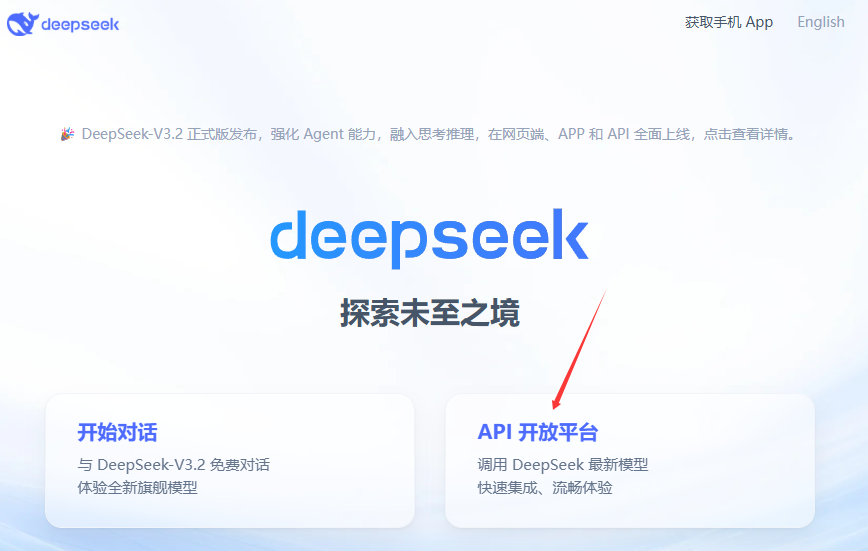
最少充值 10 元就能用了
创建 API key
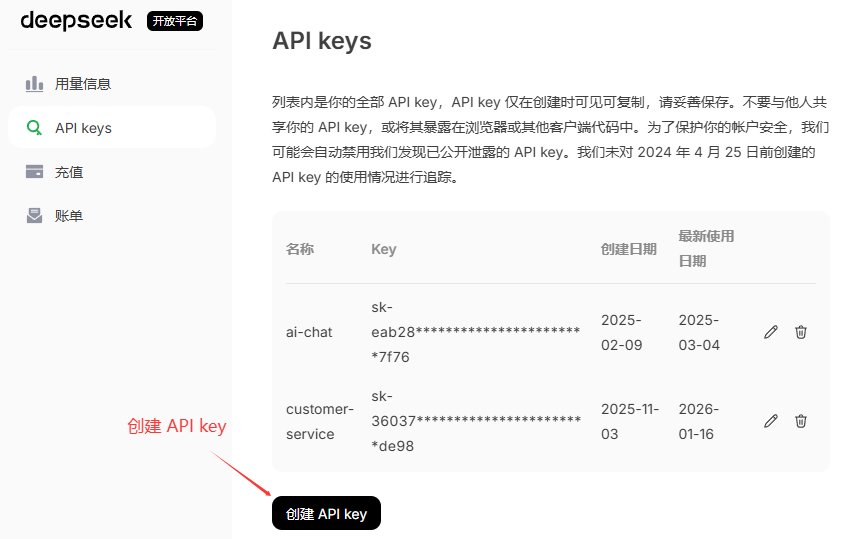
注:
- 输入一个 API Key 名称(自定义)
- 复制记得保存 Key,最好用一个记事本存着,万一忘了可以再查
# 4.3、在 OpenCode 中使用 DeepSeek 模型
TIP
- 在
opencode.json配置,更推荐这种方式(可以更精细地控制 DeepSeek 的行为) - 文件路径
C:\Users\你的用户名\.config\opencode\opencode.json(注意:如果.config文件夹不存在,手动创建即可)
推荐配置内容: 将以下 JSON 内容粘贴进去(注意替换
你的 API_KEY):
{
  "$schema": "https://opencode.ai/config.json",
  "model": "deepseek/deepseek-chat",
  "provider": {
    "deepseek": {
      "options": {
        "apiKey": "你的真实API_KEY",
        "baseURL": "https://api.deepseek.com"
      }
    }
  },
  "default_agent": "build"
}
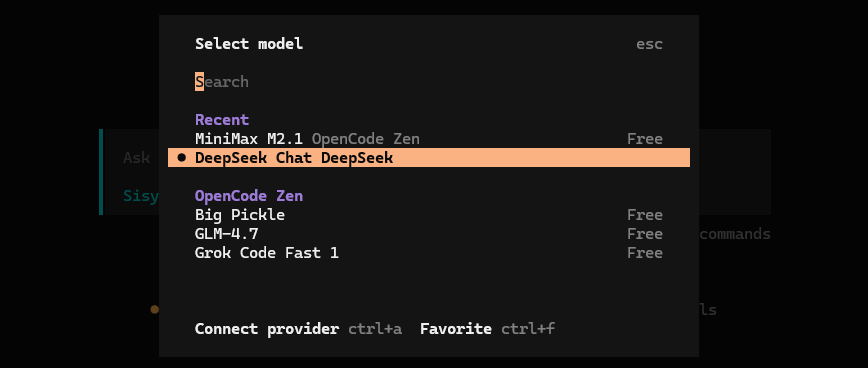
opencode.json 已经配置完毕,在终端中输入 opencode 进入了交互界面(那个黑色的 TUI 窗口),然后通过斜杠命令动态切换
- 查看模型列表:输入
/models然后回车,从列表中搜索选择deepseek-chat - 切换代理角色:输入
/agent并选择build(以上在配置文件里设置的默认 agent,这一步就省略)
# 4.4、开始编程对话
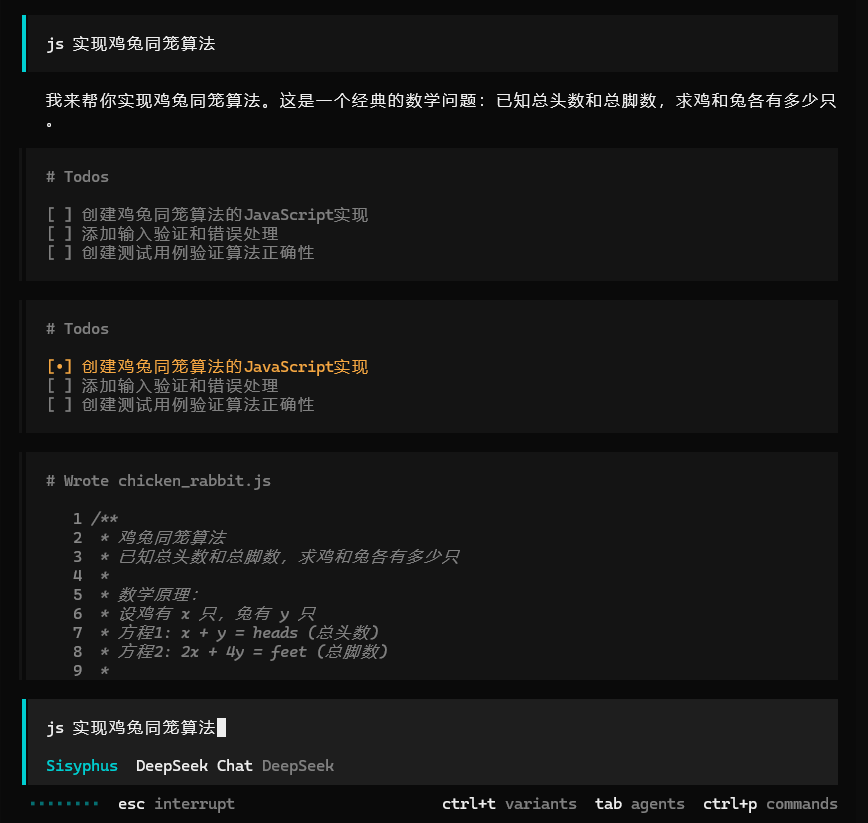
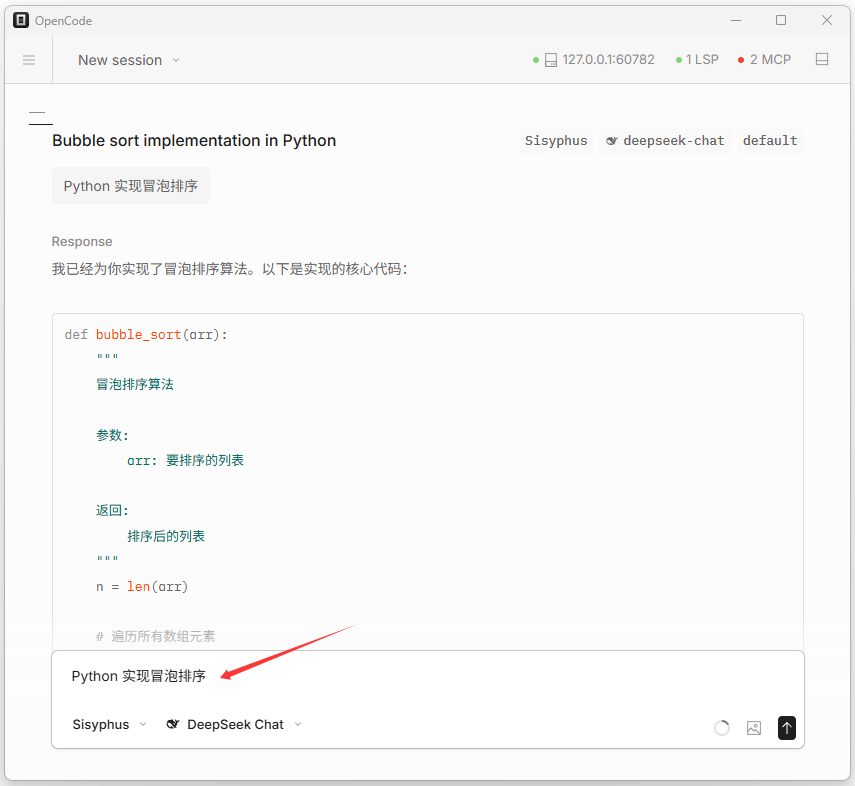
一旦模型加载成功,你可以直接在底部输入框描述你的任务。例如:
# 4.5、桌面端也可以自定义模型
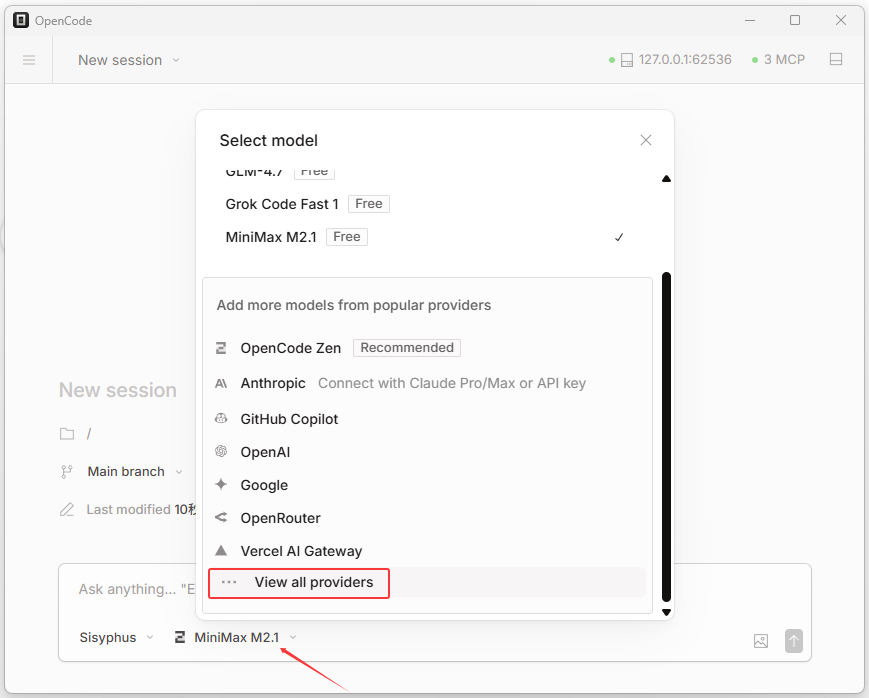
点击对话框模型的位置,在下拉列表中选择 View all providers
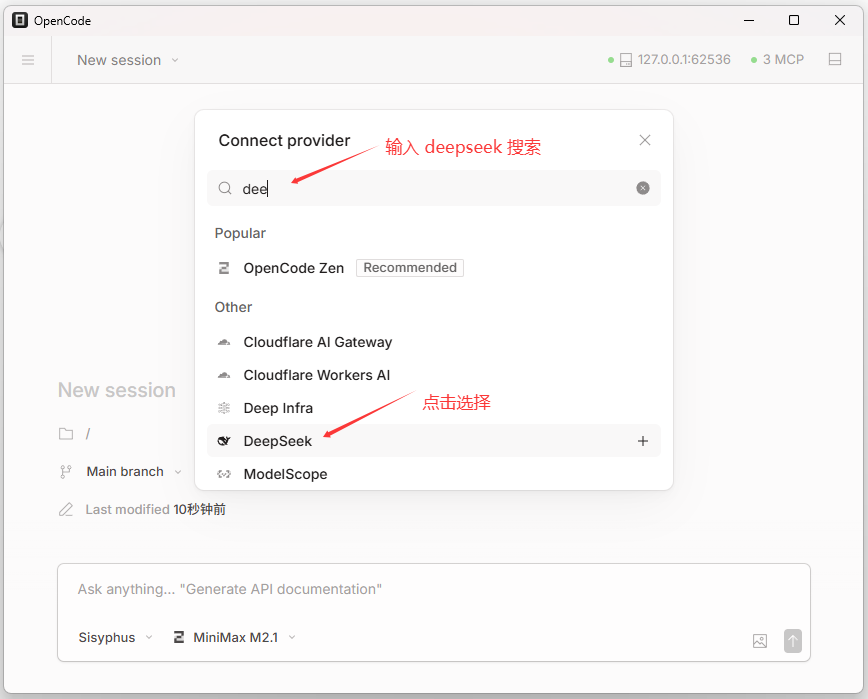
搜索 deepseek 并 选择
开启编程对话
# 5、初始化项目(正式项目开发)
打开你的项目目录,桌面版直接选择打开项目文件夹,命令行 cd 到目录后运行 opencode
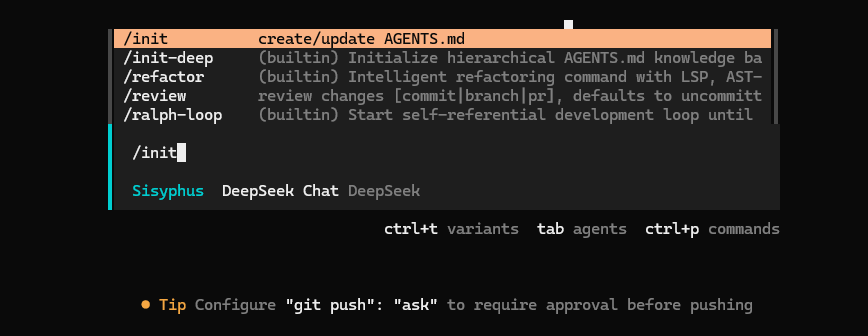
注:
OpenCode 会扫描项目结构,自动生成 AGENTS.md 文件,类似 Claude Code 的 CLAUDE.md 或 Cursor 的 .cursorrules。
这个文件告诉 AI 你的代码风格、框架选型、目录结构,以后每次对话都会参考它。还可以把 AGENTS.md 提交到 Git。团队协作时大家用的是同一份「项目说明书」。
可以把它理解为 AI 的“身份说明书”或“运行指南”
# 6、两种模式:Plan 和 Build
TIP
这是 Agentic Coding 的核心设计,OpenCode 自然也不例外。
按
Tab键切换,左下角会显示当前模式。Planner-Sisyphus 和 Sisyphus 模式
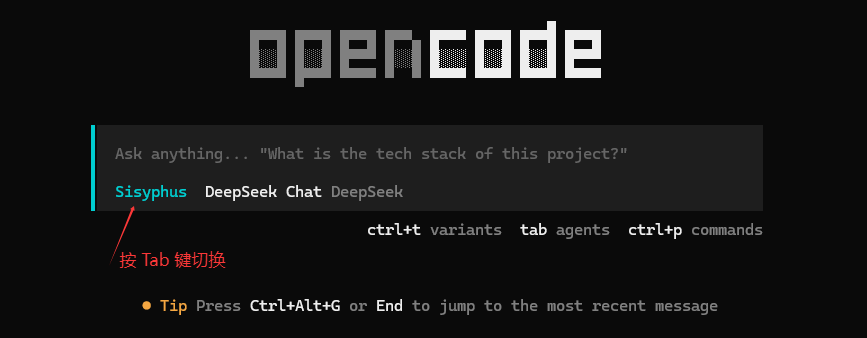
两者的直观对比
| 特性 | Sisyphus (执行者) | Planner-Sisyphus (架构师+执行者) |
|---|---|---|
| 思维深度 | 关注“如何修好当前的 Bug” | 关注 “完成这个大目标的完整步骤” |
| 执行方式 | 线性、连续的尝试 | 结构化、分阶段的推进 |
| 打断频率 | 较少,除非完全卡死 | 几乎不打断,会给你看完整的计划 |
| 推荐用途 | 快速修复、单一功能实现 | 开启新项目、大规模架构调整 |
注:
- 「Plan 模式」只读:AI 只分析、规划,不改动任何文件。适合复杂需求,先让 AI 出方案
- 「Build 模式」是默认模式:AI 可以读写文件、执行命令,真正干活
# 6.1、如何在 OpenCode 中选择
TIP
如果你使用的是 DeepSeek-R1 (Reasoner) 模型,配合 Planner-Sisyphus 模式会非常强大。因为 R1 本身擅长逻辑推理,它能制定出极其严密的 Planner 计划,然后由 Sisyphus 丝滑地落地执行。
你也可以尝试输入:
/agent Planner-Sisyphus` `"帮我把现在的鸡兔同笼项目重构,增加一个简单的 Web 界面,并确保符合 AGENTS.md 的规范"
你会看到它先列出一张清单(Planner),然后开始疯狂敲代码(Sisyphus)。
# 6.2、推荐模式
TIP
不论是新项目,还是新增功能,修 Bug,一律推荐「先规划,后执行」。
谁用谁说好(Claude Code 也一样,切换快捷键是 Shift+Tab)
- 切到 Plan 模式,输入需求,让 AI 生成实施步骤
- 确认方案没问题,按
Tab切回 Build 模式 - 输入
执行,AI 开始写代码
这个流程能避免 AI 直接上手导致的误操作。复杂功能一定要先规划!
# 6.3、Sisyphus 模式(执行循环层)
TIP
Sisyphus 是 OpenCode 的执行引擎。它不再是简单的“问答”模式,而是一个“思考-行动-观察”的闭环。
- 工作原理:
- 观察 (Observe):读取你的代码、报错信息或文件结构。
- 思考 (Thought):分析下一步需要做什么。
- 行动 (Action):直接操作你的电脑(创建文件、修改代码、运行终端命令)。
- 验证 (Verify):运行测试,查看命令输出。
- 核心特性:
- 自我修复:如果执行命令报错了,它不会停下来问你,而是根据报错信息自动修改代码再次尝试,直到石头“推上山顶”(任务成功)。
- 长程任务:适合处理需要连续操作多个步骤的任务。
# 6.4、Planner-Sisyphus 模式(规划+执行层)
TIP
Planner-Sisyphus 是在执行引擎之上增加了一个高级规划器 (Planner)。这类似于“主脑”与“四肢”的关系。
- 工作原理:
- 分解任务 (Decomposition):当你给出一个复杂指令(如“重构整个项目的认证逻辑”)时,Planner 会先将大任务拆解成 5-10 个子任务。
- 任务列表 (Backlog):它会生成一个待办清单。
- 调度执行 (Execution):它指挥 Sisyphus 模式一个一个地去完成这些子任务。
- 动态调整:如果第 3 步执行时发现路走不通,Planner 会重新调整剩下的计划。
- 适用场景:
- 跨文件修改:需要在 A 文件改接口,B 文件改调用,C 文件改配置。
- 复杂重构:需要深思熟虑步骤,而不是走一步看一步。
# 7、开始对话
TIP
直接输入你想让 AI 做的事,引用文件、调用 subagent(子agent) 用 @。
输入
@后会弹出搜索框,文件和 subagent 都能搜到。
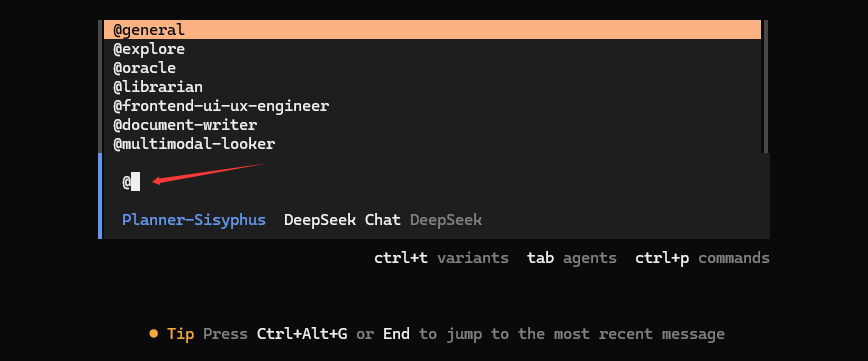
在桌面客户端中
- 支持添加图片,直接拖拽进去就可以。
- 可以把设计稿、截图、报错信息直接拖进对话框。
- AI 能看懂图片内容,按照 UI 写页面、根据报错截图定位问题。
# 7.1、OpenCode 核心交互命令
| 命令 | 分类 | 功能描述 | 推荐场景 |
|---|---|---|---|
/init | 项目管理 | 初始化项目,生成 AGENTS.md 规范文件 | 新项目开始时必做,让 AI 学习和理解你的代码风格 |
/review | 质量审计 | 代码审查,分析未提交的代码改动 | 提交代码(Commit)前的最后一道逻辑关卡 |
/models | 模型配置 | 列出并切换模型(如 V3 换到 R1) | 简单任务用 V3,复杂逻辑推理换 R1 |
/connect | 模型配置 | 连接 模型的 API 提供商或设置 API Key | 第一次使用或更换 DeepSeek 账号时 |
/undo | 文件操作 | 撤销 AI 上一步对文件的修改 | AI 写错或不符合预期时快速回滚 (Ctrl+X U) |
/redo | 文件操作 | 重做 刚才撤销的操作 | 误删或对比代码修改效果时使用 (Ctrl+X R) |
/session | 会话管理 | 管理/恢复会话(类似 Claude 的 /resume) | 找回昨天没做完的任务,继续之前的上下文 |
/mcp | 能力扩展 | 管理 MCP 协议(Model Context Protocol) | 扩展 AI 能力,如让 AI 联网搜索或读数据库 |
/compact | 对话优化 | 压缩对话历史,释放 Token 上下文空间 | 长对话导致 AI 响应变慢或提示超限时使用 |
/share | 协作分享 | 生成当前对话的分享链接 | 将解决问题的思路发给同事或保存记录 |
/agents | 模式控制 | 切换 Agent(如切换到 Sisyphus 模式) | 在“普通聊天”和“全自动自主模式”间切换 |
/ls | 上下文 | 列出 AI 当前“看得见”的文件列表 | 确认 AI 是否在正确的项目范围内工作 |
/exit | 系统 | 退出 OpenCode 界面 | 结束当前工作 |
# 7.2、界面操作快捷键
在 Windows 终端运行 OpenCode 时的常用手感操作。
| 快捷键 | 功能 | 备注 |
|---|---|---|
Tab | 路径/命令补全 | 输入 /file 或文件名时非常有用 |
Ctrl + C | 强制停止 | AI 生成内容失控或死循环时一键掐断 |
Up / Down | 历史记录 | 快速找回之前输入过的复杂指令 |
Ctrl + L | 清屏 | 保持终端界面整洁(仅视觉清屏) |
# 7.3、启动参数(CLI)
在 Windows 终端中启动 opencode 之前可以附加的参数。
| 参数 | 示例 | 作用 |
|---|---|---|
--model | opencode --model deepseek/deepseek-chat | 启动时直接指定模型 |
--config-path | opencode --config-path C:\my\config.json | 强制使用指定的配置文件 |
--version | opencode --version | 查看当前软件版本(用于排查 Bug) |
# 8、OpenCode 多模型协同
TIP
一人抵一个开发团队 !OpenCode 最强插件 Oh My OpenCode 让你拥有 GPT 5.2 + Gemini 3 Pro + Claude Opus 4.5 组成的 AI 开发团队,一个咒语实现全自动编程开发
# 8.1、从 AI 助手 到 AI 团队
TIP
上边讲了 Claude Code 的开源替代品 —— OpenCode,并了解了基础用法。
OpenCode 还有更高级的用法:结合它最强的开源插件 Oh My OpenCode(简称 OMO) (opens new window)。
使用这个插件,可以让 OpenCode 从一个简单的 AI 编程助手,进化成能实现多 AI 协作的 AI 开发团队。 不同的模型各司其职。因为如果在 OpenCode 中只使用单一模型处理所有任务,无论是前端 UI、逻辑还是文档编写,遇到模型不擅长的领域就会出现能力下降的情况。
而且只使用高端模型(如 o1-pro 或 GPT-5.2)来处理简单任务会造成浪费。通过 OMO 插件,我们可以实现多模型智能协同:
- 使用 GPT-5.2 实现架构设计、修复复杂 Bug。
- 使用 Gemini 3 Pro 实现前端 UI 设计。
- 使用 Claude 4.5 模型实现文档研究和源代码分析。
- 使用小模型实现快速探索。
# 8.2、核心机制:Sisyphus(西西弗斯)智能体
TIP
OMO 使用 Sisyphus (简称 Fus) 这个智能体作为默认 Agent,它相当于一个强大的 AI 协调器。它的命名非常形象:在希腊神话中,西西弗斯日复一日地将巨石推向山顶。
在 OMO 中,它负责指挥其他子 Agent、委派任务并进行验证,确保大模型在执行任务时不会停下来。 它支持并行执行复杂任务,学习成本几乎为零。
只需在提示词中加入 ultrawork 或 ulw,Fus 就会将任务委派给专门的子 Agent:
- Oracle 智能体:负责架构设计和复杂 Bug 修复。
- Explore 智能体:用于代码库探索 和 模式发现(可并行运行)。
- 文档分析智能体:为项目生成 README 或 API 文档。
- 前端设计智能体:专注于 UI/UX 设计。
- 实时知识获取:集成了 Search MCP 和 Web MCP,实时查询官方文档和最新网络信息。
你会在 README 和用户分享里反复看到 ultrawork(或 ulw)。它更像一个”工作模式开关”:提示主控代理进入更积极的协作模式——并行探索、后台任务、强推进,直到完成。
直观理解:
- 小任务:不一定要开 ultrawork
- 大任务(跨文件/跨模块/要查资料/要持续推进):开 ultrawork 更稳
# 8.3、安装使用
TIP
直接根据官方文档操作即可,目前来说我们开发还是单模型开发 + Skills 的方式更多,如果需要可以自己尝试下
这就是 好用 与 省 token 的矛盾
# 二、常用 AI IDE 开发工具 免费模型额度
TIP
以下是目前全球使用比较多的 AI IDE 开发工具,每一个 IDE 中的 模型都有一定的免费使用额度,包括 全球顶尖的模型都可以直接试用。
注:直接下载安装对应的 AI IDE 工具,需要注册登录成功后,即可免费使用
| 工具名称 | 支持的 AI 模型 | 模型免费额度 | 模型特点与定位 |
|---|---|---|---|
| Antigravity (opens new window) | Gemini 3 Pro、Gemini 3 Flash、Claude Sonnet 4.5、Claude Opus 4.5 、GPT-OSS 120B | 免费使用/有额度限制,每 5 小时刷新一次 | 整合 Google、Anthropic、OpenAI 三大主流模型,支持多模型切换 |
| Kiro (opens new window) | Sonnet 4、Sonnet 4.5、Haiku 4.5、Opus 4.5 | **限时免费 **首次 500 积分/30 天 | 深度集成 Anthropic 最新 Claude 系列,强调安全性和可控性 |
| Qoder (opens new window) | Claude、GPT、Gemini 系列都支持 | **限时免费 **为期 2 周的 Pro 试用 及 300 积分 | 采用智能路由机制,自动为不同任务匹配最合适的模型 |
| 国内版 CodeBuddy (opens new window) 国际版CodeBuddy (opens new window) | 国际版:Claude、GPT、Gemini; 国内版:腾讯混元、DeepSeek | 限时免费 每月 2000 积分 | 双轨模型架构,国际版与国内版分别接入不同模型生态 |
| Cursor (opens new window) | Gemini 3 Pro、Gemini 3 Flash、Claude Sonnet 4.5、Claude Opus 4.5 、GPT-5.2 等 | 限时免费 一周 Pro 试用 | 专注高质量代码生成,在复杂项目重构方面表现突出 |
| 国内版 TREA (opens new window) 国际版 TRAE (opens new window) | 豆包(doubao-1.5-pro)、DeepSeek R1、DeepSeek V3 | 国内版:免费使用 国际版:每月高级模型 10 个快速请求和50 个慢速请求 | 国产模型为主,针对中文场景优化,提供免费使用 |
| Windsurf (opens new window) | OpenAI、Claude、Gemini、xAI 系列等 | 限时免费 每月 25 个即时积分 | 完全免费使用,融合两种顶级模型能力 |
| Comate AI IDE (opens new window) | 文心大模型(ERNIE) | 个人标准版免费,功能受限 | 基于百度文心大模型,结合百度内部编程大数据训练 |
| GitHub Copilot (opens new window) | Anthropic Claude Sonnet 4、GPT-5、Gemini 2.5 Pro 等 | 免费试用 Copilot Pro 30 天 | 无限制代理模式和与 GPT-5 的聊天 |
# 三、在 OpenCode 中使用 Skills
TIP
Skills,又叫 Agent Skills,是 Anthropic 在 2025 年 10 月推出的一套标准。
简单说,就是一个包含 SKILL.md 文件的文件夹,告诉 AI「在特定场景下该怎么做」。
更准确地说,是告诉 AI「该如何判断,并稳定执行」。
# 1、未使用 SKills 效果
以下是使用 OpenCode 中接入 DeepSeek API 方式生成的 Dashboard 仪表盘。(未使用 SKill)
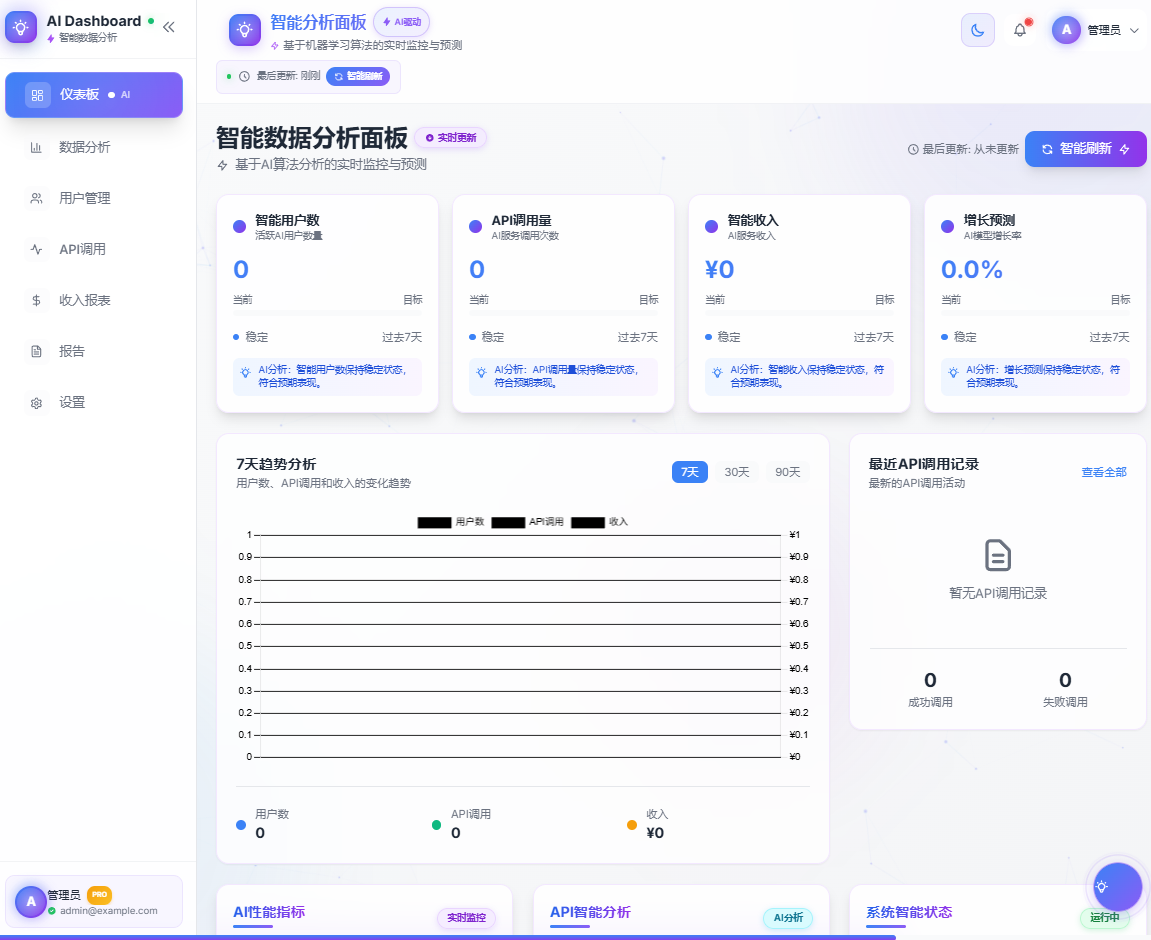
注:
AI 默认生成效果:白色背景、紫色渐变、蓝绿配色,AI 味儿拉满了
有个词专门形容这种设计:AI slop,翻译过来就是「AI 泔水」
# 2、使用 SKills 后效果
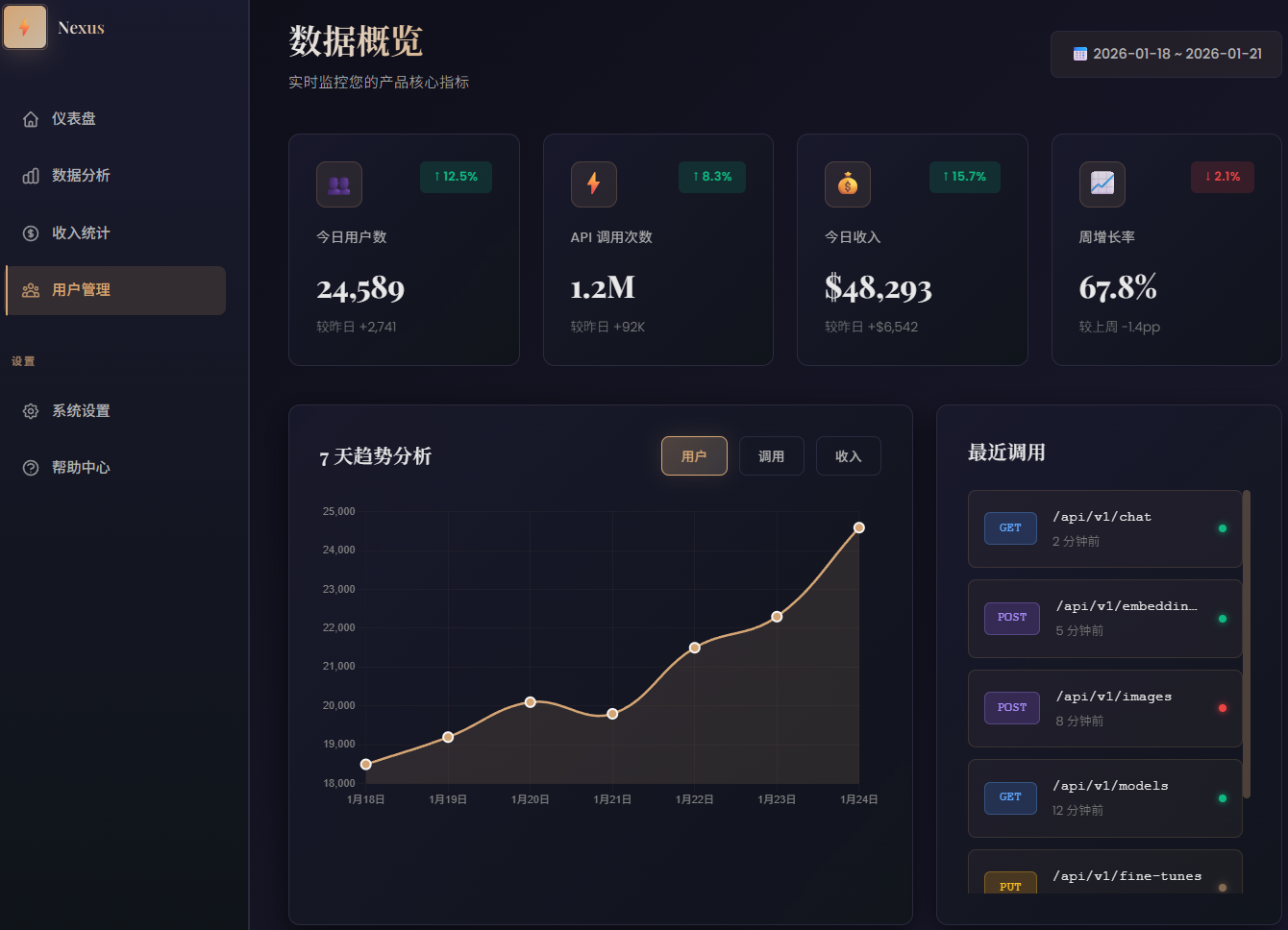
以下是使用 OpenCode 中接入 DeepSeek API 方式生成的 Dashboard 仪表盘。(添加了 frontend-design skill )
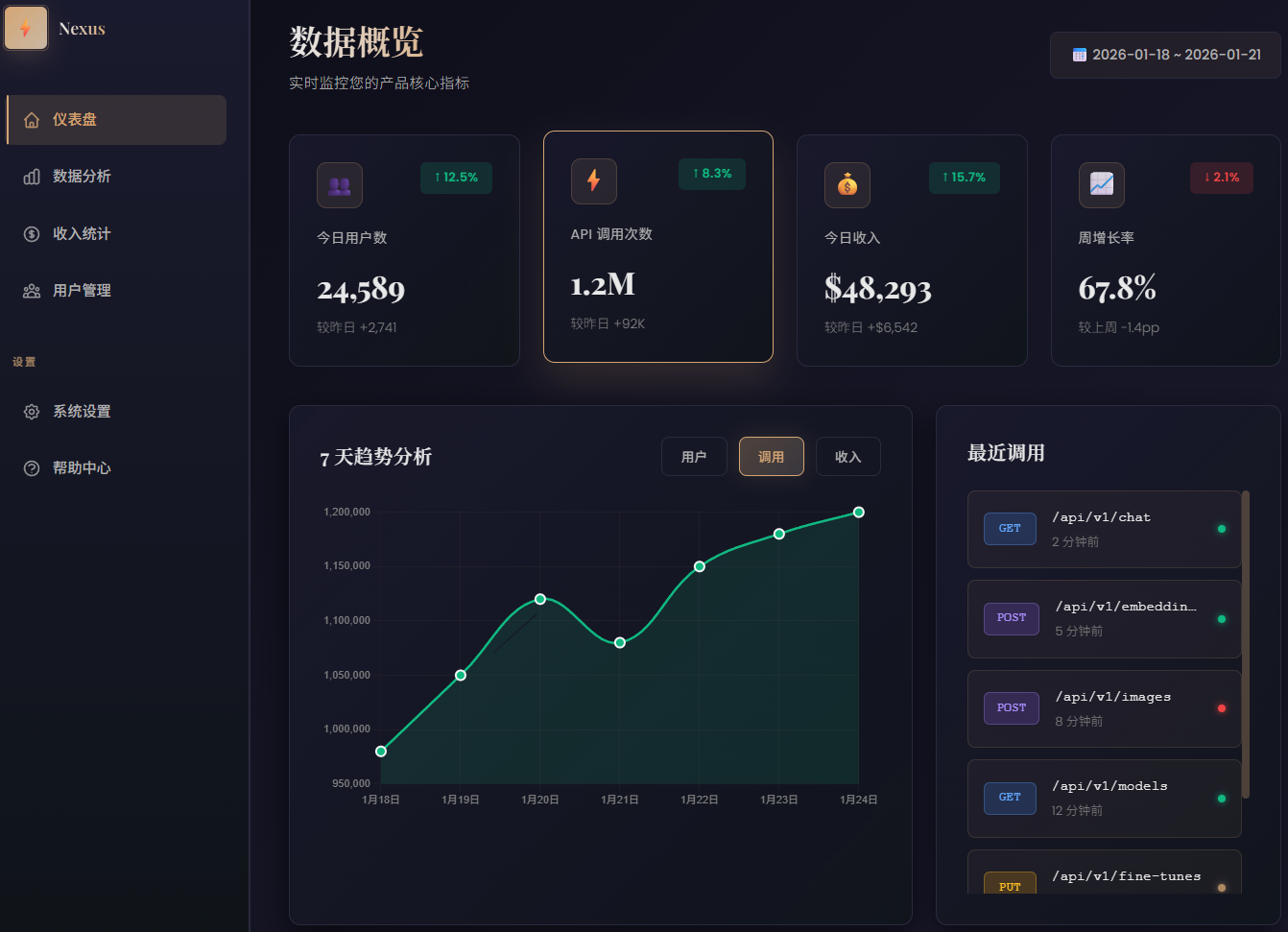
注:
同样的模型,同样的提示词,换个方式用,效果完全不一样。这是添加了 frontend-design skill 后生成的 Dashboard。
# 3、在 skill0 找到你要的 skill
TIP
划重点:这个功能现在就能用,完全免费。
- 在 https://skill0.atypica.ai (opens new window) 中找到 前端设计 SKill,其中收录了 423 项 各领域的 SKill
- 我们用到的前端设计 frontend-design (opens new window) Skill 链接
# 4、步骤一:在 skill0 找到你要的 skill
TIP
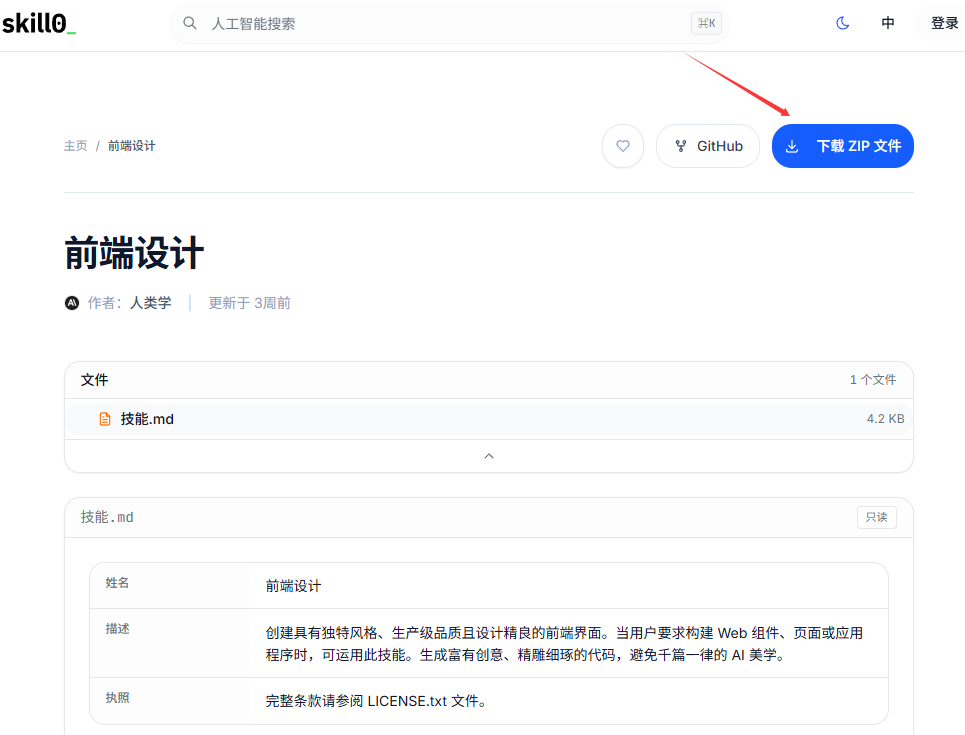
打开 skill0.atypica.ai,搜索对你有用的 skill,比如这个前端设计 frontend-design。
注:
页面会展示 skill 的完整说明,它能做什么、什么时候会被触发、具体指令内容。
# 5、步骤二:下载 skill
TIP
点击 Download ZIP,下载到本地。
# 6、步骤三:安装到 OpenCode
TIP
解压后,把整个文件夹放到 ~/.claude/skills/ 目录下。OpenCode 完全兼容这个路径。
当然,你也可以放到 OpenCode 原生路径 ~/.config/opencode/skill/。
重启 OpenCode,skill 就生效了。
# 7、步骤四:开始爽用步骤四:开始爽用
TIP
让 OpenCode 做前端相关的事,它会自动调用这个 skill。
如下:提示词
设计一个 AI 产品的数据分析 Dashboard。左侧是导航栏,顶部放四个数据卡片显示今日概览(用户数、调用次数、收入、增长率),中间是 7 天趋势折线图,右侧放最近的 API 调用记录列表。
你不需要反复「教审美」,因为审美与方法论已经被写进了 skill。
- Cursor 和 Claude Code 用户,同样的 ZIP,解压后放到对应目录就行。
- Cursor 是
~/.cursor/skills/,Claude Code 是~/.claude/skills/。
这就是「skill0」。把零散的「正确做法」沉淀成可装配能力,降低试错与复用成本。
# 8、使用 前端设计 frontend-design SKills 生成页面效果
# 9、分水岭
TIP
2025 年是 MCP 元年,2026 年是 Skills 元年。
这一次,真正的分水岭可能不在「能不能做」,而在「能不能把判断写成系统、让交付稳定发生」。
这一次,国内团队没有缺席。所有的国产 AI IDE 都已支持 SKills 了。
# 10、更多官方开源 SKills
TIP
简单来说,"Skills" 是一种模块化、可发现且可移植的指令包,旨在扩展 AI 智能体(如 Claude Code 或 OpenAI Codex/ChatGPT)的功能。它们不仅是简单的提示词(Prompt),还包含了特定任务的工作流、资源文件和自动化脚本。
| Anthropic Skills | OpenAI Skills | |
|---|---|---|
| 描述 | Anthropic 为其终端 AI 编码工具 Claude Code 以及未来的 AI Agent 系统提供的官方技能库。 | OpenAI 为其 Codex CLI(命令行工具)和内部实验性功能(如 ChatGPT 的某些后端逻辑)提供的技能库。 |
| 仓库地址 | anthropics/skills (opens new window) | openai/skills (opens new window) |
| 主要载体 | Claude Code (CLI) | Codex CLI / ChatGPT |
常见应用场景:
- 让 AI 帮你处理复杂的文档转换(如 PDF 转 PPT);
- 在公司内部推行统一的代码规范或测试模板;
- 在命令行(CLI)中通过 AI 自动化执行繁琐任务;
- 减少系统提示词长度,只在特定任务加载指令;
- .... 等等
# 四、深入 Agent Skills
TIP
2025 年 10 月 16 日,Anthropic 正式推出了 Agent Skill。起初官方对其定位相当克制,只是希望用它来提升 Claude 在某些特定任务上的表现。 但大家很快发现这套设计实在太好用了,因此行业很快就跟上了节奏。包括 Codex、Cursor、VS Code 等工具都陆续加入了对 Agent Skill 的支持。
在这样的背景下 12 月 18 日 Agent Skills 正式发布为开放标准(Open Standard),允许跨平台复用。这意味着 Agent Skill 已经超越了 Claude 单一产品的范畴,正在演变为 AI Agent 领域的一个通用设计模式。
2026 年 1 月 Google Antigravity 正式宣布加入该阵营。Google Antigravity AI IDE 终于支持 Agent Skills 了,这是 Open AI CodeX 支持 Agent Skills 之后,又一个 AI 巨头的 AI 编程助手加入了 Agent Skills 阵营。
所以说 2026 年正式成为 SKills 的元年。
即:AI 编程从传统的给 AI 编程工具一句提示词(让 AI 临时发挥),升级为给 AI 编程工具装一套“技能”,让 AI 按照技能稳定地产出代码。
那么,这个让大厂纷纷跟进的 Agent Skill 到底解决了什么核心痛点 ?它和我们熟悉的 Prompt(提示词)、 MCP 又有着怎样的区别和联系呢 ?
# 1、什么是 Agent Skills
TIP
Skills 是由 Anthropic 最初开发,现已被称为“开放标准的智能体能力扩展格式”。它解决了一个核心问题:AI 虽然越来越聪明,但它缺乏你的领域知识、你的工作流程和你的最佳实践。
而 Skills 的作用就是把公司、团队甚至个人的工作流、最佳实践以及脚本工具像模块一样打包进去,让 AI 编程助手等智能体按需加载、反复复用。节省 token 的同时 还能将 公司和个人的知识资产都沉淀为一个个的 Skill 。
所以我特别喜欢用一句话来区分 Agent Skills 和 Prompt:
- Prompt(提示词)是临时指令,让 AI 随机发挥 ;
- Agent Skills 才是长期资产,相当于为 AI 助手安装一套稳定的技能手册,让其按需加载;
用最通俗的话来说,Skill 其实就是一个大模型可以随时翻阅的说明文档。
# 2、Antigravity 支持 Skills 的意义
TIP
这次 Antigravity 支持 Agent Skills 的意义非凡,尤其是对于非专业开发者福利最大。
- 零代码福利:即使不懂编程,也可以通过安装现成的 Skills 打造懂业务的专属 AI 助手
- 避免上下文爆炸:采用渐进式加载,AI 会根据需求自动发现并加载特定技能,而不是一次性堆砌所有信息
- 图像生成优势:Antigravity 在开发前端 UI 时,能自动调用 Nano Banana 模型生成配套图像(如咖啡馆背景图、咖啡豆素材),这是 Codex 或 Claude Code 不具备的功能
Agent Skills 的本质就是“AI 专用业务手册”,通过文件夹和 Markdown 文件来打包知识、工作流、最佳实践还有脚本。AI 助手等智能体会自动发现并且按需加载特定的 Skills 来实现能力复用和标准化,而且是渐进式加载,从而避免上下文爆炸。
# 3、SKills 最佳实践
疯狂更新中 .... 给点点时间 ^_^
大厂最新技术学习分享群

微信扫一扫进群,获取资料
X